 NotNow
„Mama, darf ich gucken?“
Not Now, Andrew
Andrew fragt das jeden Tag, und irgendwer muss immer derjenige sein, der Stopp sagt. Also habe ich es dem Handy überlassen: Bildschirmzeit, dann werden alle Apps für eine Pause gesperrt, dann wieder Bildschirmzeit.
Wenn es bei euch zu Hause so klingt wie bei uns, hilft es euch hoffentlich auch.
– Andrews Papa
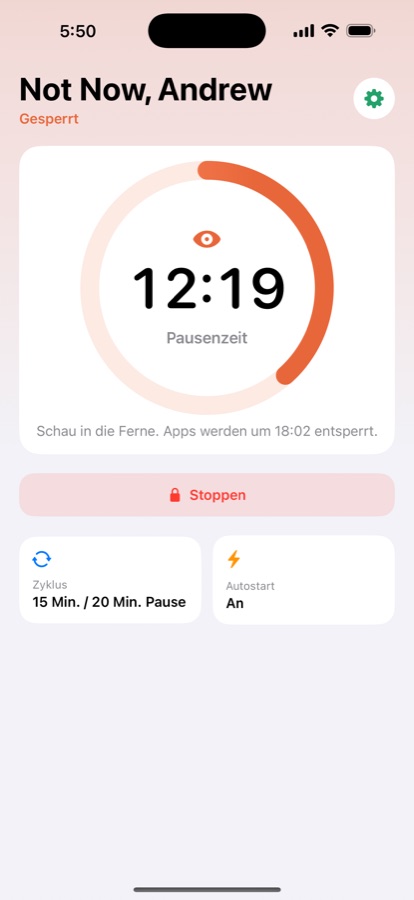
Du legst beide Zeiten fest: 15 Minuten bis 2 Stunden Bildschirmzeit, 15 Minuten bis eine Stunde Pause. Die eingebaute Bildschirmzeit von iOS kennt Tageslimits und Zeitpläne, aber keine Runden. NotNow schon: spielen, Pause, spielen.
So funktioniert’s
Du richtest es einmal auf dem iPhone oder iPad deines Kindes ein. Der Rest passiert von selbst.
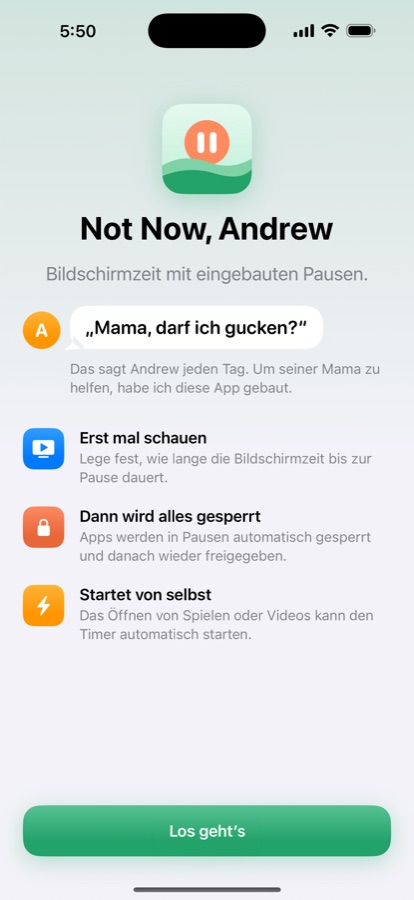
1Einmal einrichten
Wähle aus, wem das Gerät gehört, und lege eine Eltern-PIN und die in Pausen erlaubten Apps fest. Das dauert eine Minute.
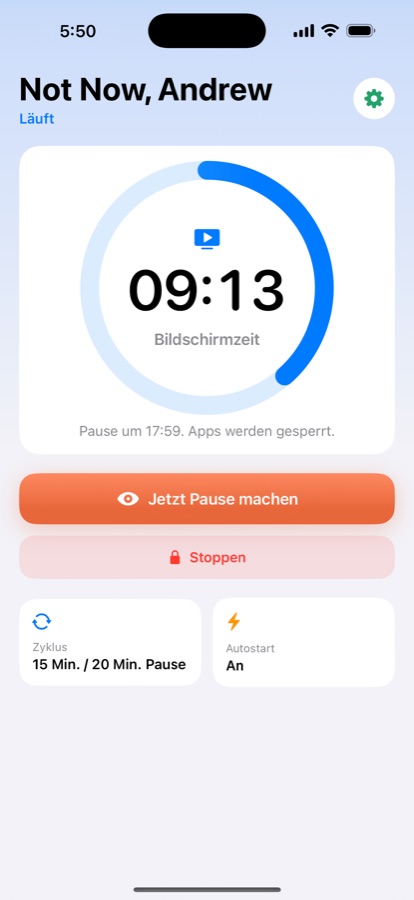
2Läuft von selbst
Mit Autostart beginnt der Timer von selbst, kurz nachdem dein Kind ein Spiel oder eine Video-App öffnet. Niemand muss daran denken, auf Starten zu tippen.
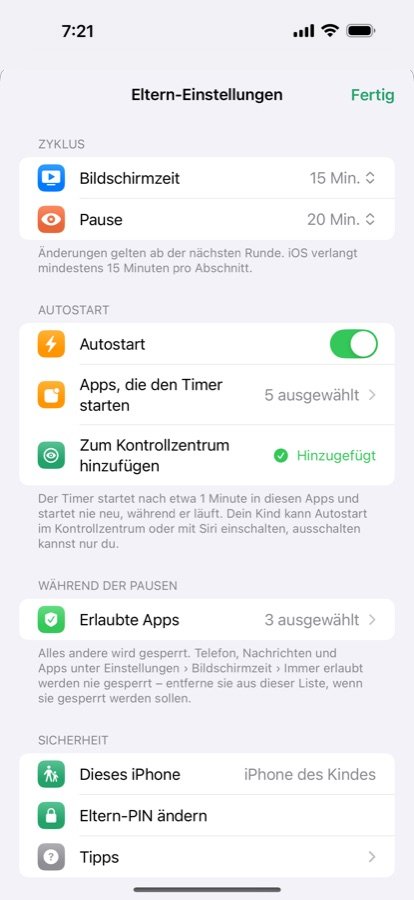
3Du behältst die Kontrolle
Beide Zeiten, die in Pausen erlaubten Apps und Autostart sind durch deine Eltern-PIN geschützt.
Was Kinder ausprobieren und was dann passiert
- Die App löschen. Geht nicht. Auf dem Gerät eines Kindes wird NotNow über die Familienfreigabe mit dem Apple Account eines Elternteils bestätigt.
- Mit dem Gerätecode des iPhone stoppen. Zum Stoppen braucht es eine eigene Eltern-PIN. Nach jedem falschen Versuch dauert die Wartezeit länger.
- Das Spiel neu öffnen, damit der Timer neu startet. Wenn der Timer einmal läuft, fängt er nicht von vorn an.
- Es im Kontrollzentrum oder mit Siri ausschalten. Einschalten können Kinder Autostart, ausschalten kann es nur ein Elternteil.
Was Eltern oft fragen
- Kann die Bildschirmzeit von Apple meinem Kind regelmäßig Pausen geben?
- Nicht als wiederkehrenden Zyklus. Die Bildschirmzeit kennt tägliche App-Limits und einen Zeitplan für die Auszeit, aber keine Runden aus Spielen und Pause. NotNow schon: zum Beispiel 20 Minuten Bildschirmzeit, dann 20 Minuten Pause mit gesperrten Apps, immer wieder, bis ein Elternteil es stoppt.
- Wie sperre ich Apps auf dem iPad nach 20 Minuten?
- Installiere NotNow auf dem iPad, wähle das Gerät deines Kindes, bestätige über die Familienfreigabe mit deinem Apple Account und stelle die Bildschirmzeit auf 20 Minuten. Wenn die Zeit um ist, werden alle Apps außer denen, die du erlaubst, für die Pause gesperrt und danach von selbst wieder freigegeben.
- Was funktioniert während einer Pause noch?
- Nur die Apps, die du erlaubst, dazu Telefon, Nachrichten und alles unter Einstellungen › Bildschirmzeit › Immer erlaubt, denn das sperrt iOS nie.
- Ist NotNow ein Abo?
- Nein. 7 Tage kostenlos mit allen Funktionen, danach einmalig 4,99 US$ (den Preis in deiner Währung siehst du im App Store). Ein Kauf gilt über die Familienfreigabe für die ganze Familie.
- Sammelt NotNow Daten?
- Nein. Es gibt keine Accounts, keine Werbung und keine Analyse, und nichts verlässt das Gerät.
Die Details
| Preis | 7 Tage kostenlos mit allen Funktionen, danach einmalig 4,99 US$ zum Freischalten. Kein Abo. Den Preis in deiner Währung siehst du im App Store. |
|---|---|
| Familienfreigabe | Ein Kauf gilt für die ganze Familie. Kaufe auf deinem eigenen iPhone und stelle den Kauf auf dem Gerät deines Kindes wieder her. |
| Nach der Testphase | Der Timer stoppt und alle Apps werden entsperrt. |
| Datenschutz | Keine Accounts, keine Werbung, keine Analyse. Nichts verlässt das Gerät. Datenschutzerklärung |
| Geräte | iPhone und iPad mit iOS 17 oder neuer. Die Taste im Kontrollzentrum braucht iOS 18. |
| Sprachen | English, 简体中文, 繁體中文, 日本語, 한국어, Español, Français, Deutsch |
| Fragen | support@notnow.torabit.ai |