 NotNow
« Maman, je peux regarder ? »
Not Now, Andrew
Andrew le demande tous les jours, et il faut toujours que quelqu’un dise stop. Alors j’ai fait en sorte que ce soit le téléphone qui le dise : du temps d’écran, puis toutes les apps se verrouillent pour une pause, puis de nouveau du temps d’écran.
Si chez vous, c’est comme chez nous, j’espère que ça vous aidera.
— Le papa d’Andrew
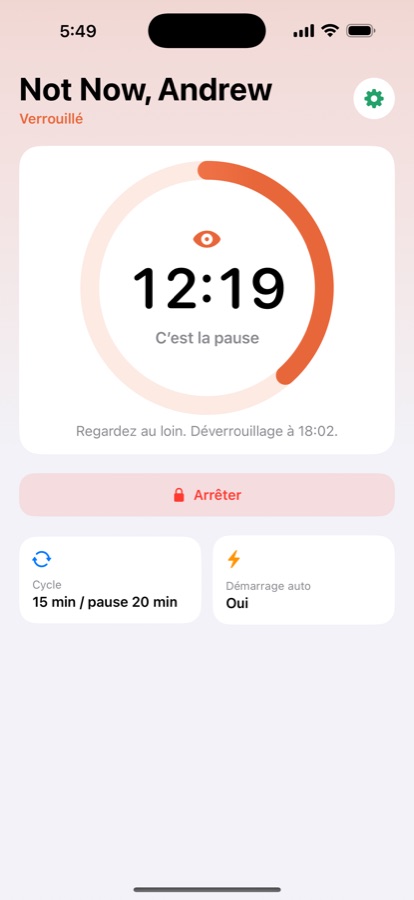
Vous choisissez les deux durées : de 15 minutes à 2 heures de temps d’écran, de 15 minutes à une heure de pause. Temps d’écran, intégré à iOS, fixe des limites quotidiennes et des horaires. Il ne fonctionne pas par cycles. NotNow, si : jeu, pause, jeu.
Comment ça marche
Vous le configurez une fois sur l’iPhone ou l’iPad de votre enfant. Le reste se fait tout seul.
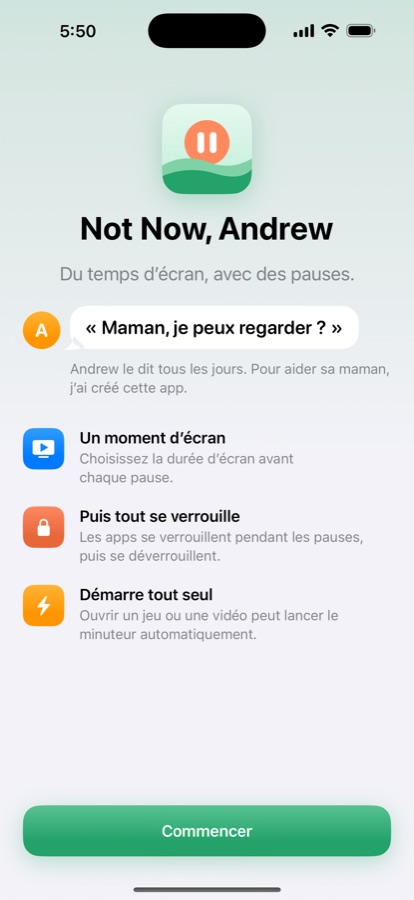
1Une seule configuration
Indiquez à qui appartient l’appareil, créez un code parent et choisissez les apps autorisées pendant les pauses. Cela prend une minute.
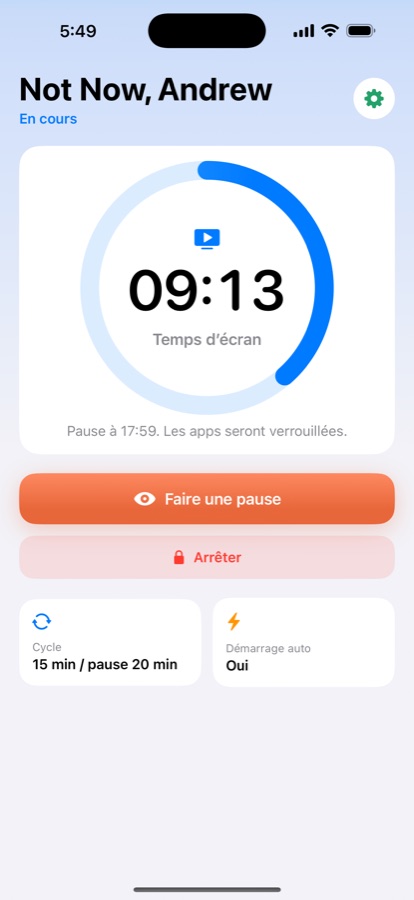
2Ça tourne tout seul
Avec le démarrage auto, le minuteur se lance de lui-même peu après que votre enfant a ouvert un jeu ou une app vidéo. Personne n’a besoin de penser à appuyer sur Démarrer.
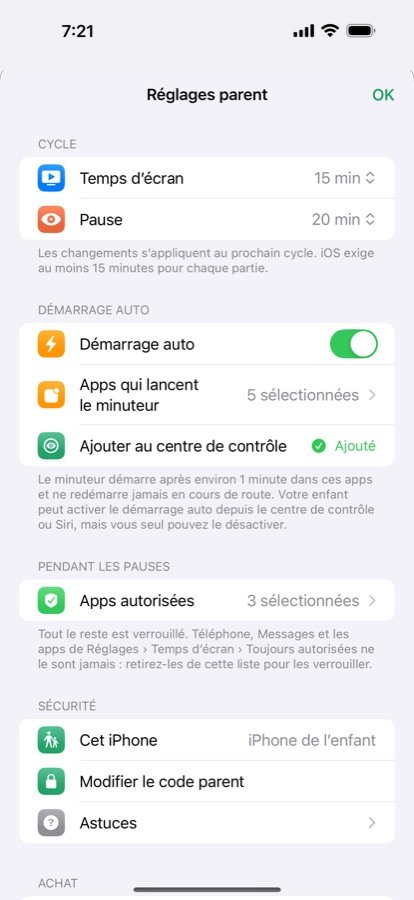
3Vous gardez la main
Les deux durées, les apps autorisées pendant les pauses et le démarrage auto sont tous protégés par votre code parent.
Ce que les enfants tentent, et ce qui se passe
- Supprimer l’app. Impossible. Sur l’appareil d’un enfant, NotNow est approuvée avec le compte Apple d’un parent via le Partage familial.
- Utiliser le code de l’iPhone pour l’arrêter. Pour l’arrêter, il faut un code parent distinct. À chaque erreur, l’attente est plus longue.
- Rouvrir le jeu pour relancer le minuteur. Une fois lancé, le minuteur ne repart pas de zéro.
- La désactiver depuis le centre de contrôle ou Siri. Ils peuvent activer le démarrage auto, mais seul un parent peut le désactiver.
Les questions des parents
- Est-ce que Temps d’écran d’Apple peut faire faire des pauses régulières à mon enfant ?
- Pas sous forme de cycle. Temps d’écran permet de fixer des limites d’app quotidiennes et un temps d’arrêt programmé, mais ne fait pas alterner jeu et repos. NotNow, si : par exemple 20 minutes de temps d’écran, puis 20 minutes de pause avec les apps verrouillées, et ainsi de suite jusqu’à ce qu’un parent l’arrête.
- Comment verrouiller les apps d’un iPad au bout de 20 minutes ?
- Installez NotNow sur l’iPad, indiquez que c’est l’appareil de votre enfant, approuvez avec votre compte Apple via le Partage familial et réglez le temps d’écran sur 20 minutes. Une fois le temps écoulé, toutes les apps, sauf celles que vous autorisez, se verrouillent pour la pause, puis se déverrouillent toutes seules.
- Qu’est-ce qui fonctionne encore pendant une pause ?
- Seulement les apps que vous autorisez, plus Téléphone, Messages et tout ce qui figure dans Réglages › Temps d’écran › Toujours autorisées, qu’iOS ne verrouille jamais.
- Est-ce un abonnement ?
- Non. C’est gratuit pendant 7 jours avec toutes les fonctions, puis 4,99 $ US en un seul achat (le prix dans votre devise s’affiche dans l’App Store). Un seul achat suffit pour toute la famille grâce au Partage familial.
- Est-ce que NotNow collecte des données ?
- Non. Pas de compte, pas de pub, pas de statistiques, et rien ne quitte l’appareil.
En détail
| Prix | Gratuit pendant 7 jours avec toutes les fonctions, puis 4,99 $ US en un seul achat pour la débloquer (le prix dans votre devise s’affiche dans l’App Store). Sans abonnement. |
|---|---|
| Partage familial | Un seul achat pour toute la famille. Achetez sur votre iPhone, puis restaurez l’achat sur l’appareil de votre enfant. |
| À la fin de l’essai | Le minuteur s’arrête et toutes les apps sont déverrouillées. |
| Confidentialité | Pas de compte, pas de pub, pas de statistiques. Rien ne quitte l’appareil. Politique de confidentialité |
| Compatibilité | iPhone et iPad avec iOS 17 ou ultérieur. Le bouton du centre de contrôle nécessite iOS 18. |
| Langues | English, 简体中文, 繁體中文, 日本語, 한국어, Español, Français, Deutsch |
| Questions | support@notnow.torabit.ai |